
使用說明
依情況查找。每項都按順序寫明在畫面上要按什麼。
開始 — 註冊與登入
只需做一次。有 Google 帳號會更快。
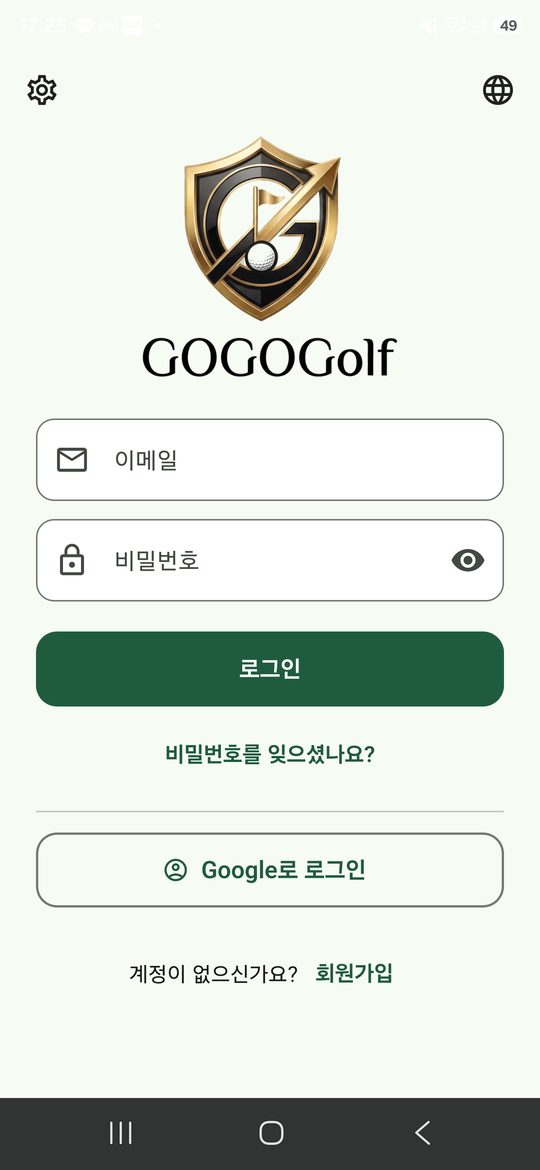
- 開啟應用程式會出現登入畫面。
- 有 Google 帳號請按「使用 Google 繼續」。沒有就用下方的「用電子郵件註冊」。
- 填入暱稱、國家、年齡層與性別。暱稱是其他參加者看到的名字。
- 按「開始」進入首頁。
性別僅用於分設女子組等獎項時參考,不影響排名計算。
獨自或與同伴 — 個人回合
一支手機最多記錄四人。同伴不需要安裝。
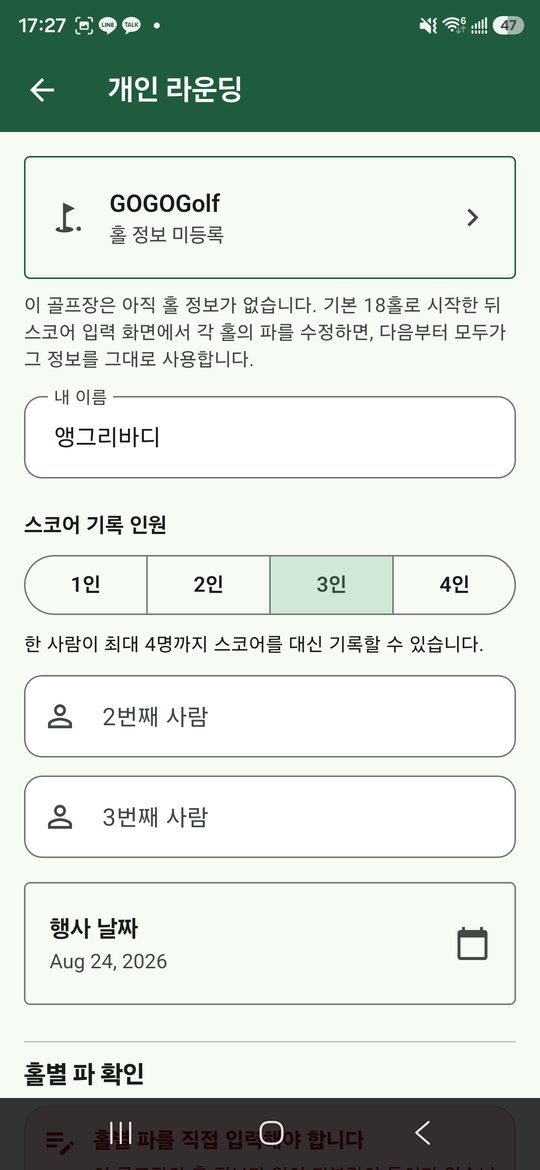
- 在首頁按「個人紀錄」。
- 搜尋並選擇球場。清單裡沒有就自行新增並輸入各洞標準桿,輸入一次以後就能直接叫出。
- 選擇人數並填寫同伴姓名。一個人就維持 1 人。
- 確認日期後按「建立」。
- 隨即進入計分畫面。
若四人都想用各自手機輸入,請改用團體活動而非個人紀錄。
建立活動 — 主辦人
多組參加,獎項自動算出。
- 首頁按「團體活動」→「建立活動」。
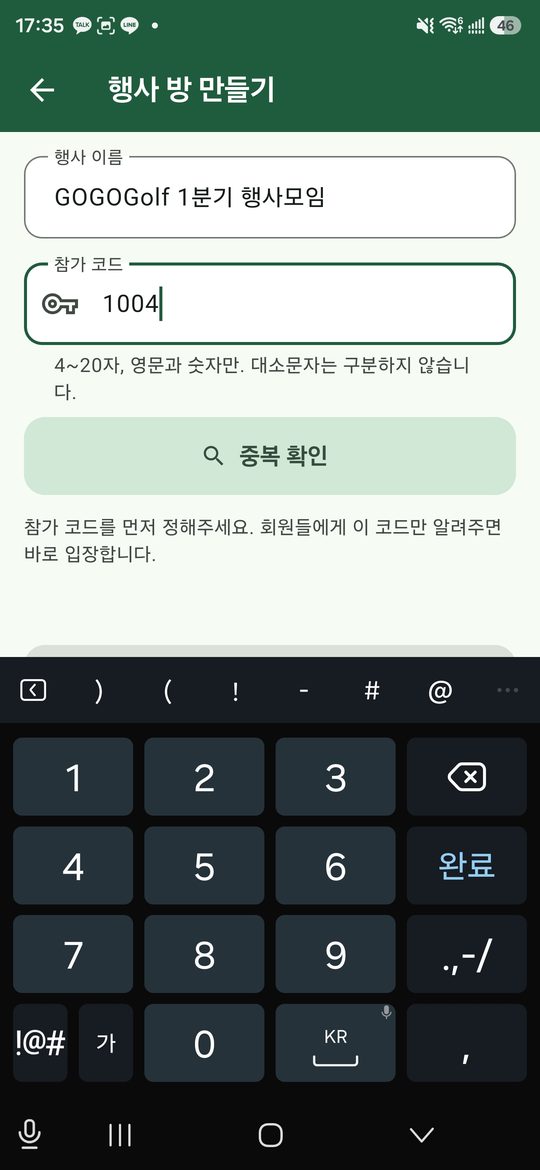
- 填寫活動名稱與日期,選擇球場。
- 自行設定參加碼。4~20 位英數字,最好是電話裡好念的。
- 設定要頒的獎。新貝利亞需選十二個隱藏洞;遠距離獎、最近洞獎需選洞並決定是否分男女。
- 按「建立」,活動開啟並進入計分畫面。
獎項之後可改。計分畫面的 ⋮ 選單 →「獎項設定」隨時可調整。
加入活動 — 參加者
只需主辦人給的參加碼。
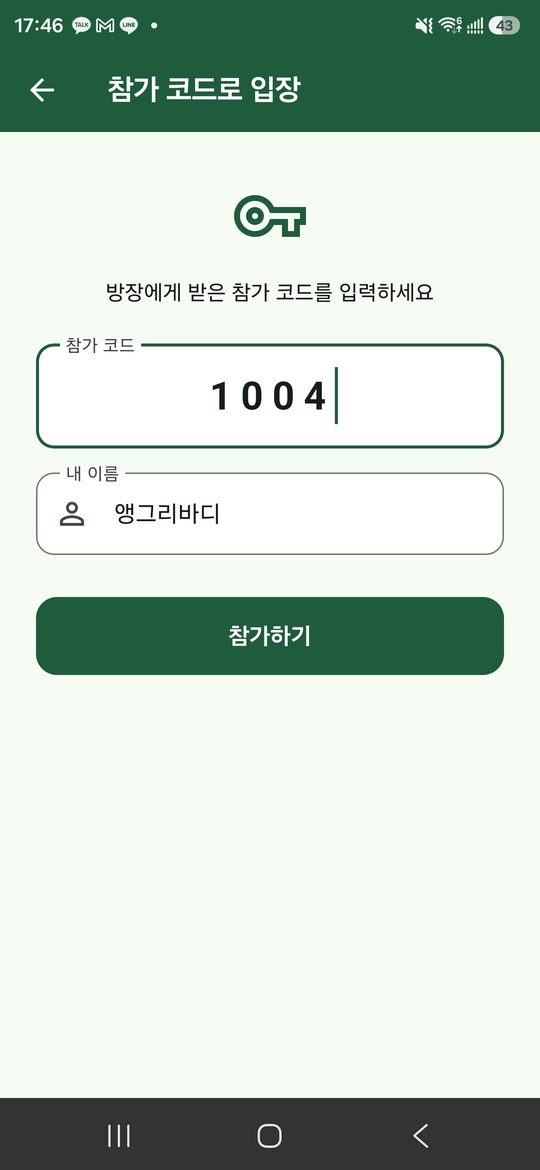
- 首頁按「團體活動」→「用碼加入」。
- 輸入參加碼,不分大小寫。
- 按「加入」即可進入。
- 若還沒分組,可按「申請分組」通知主辦人。
分到組之前無法輸入成績。主辦人分組後即可開始。
分組 — 主辦人
人到齊再分,或來一個分一個都行。
- 計分畫面的 ⋮ 選單裡按「隊伍管理」。
- 用「新增隊伍」建組,點名稱可改名。
- 從下方未分配名單點選人員移入隊伍。
- 完成後返回即可。沒有儲存鍵——每次點選即已儲存。
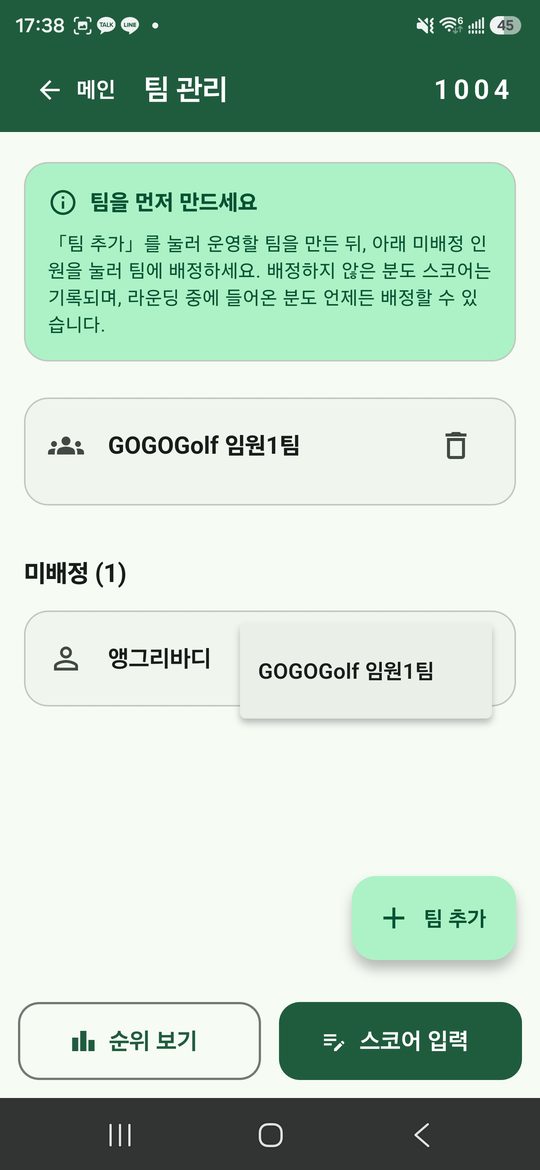
有人等待分組時,⋮ 圖示上會出現數字標記。
輸入成績
團體活動中每人只輸入自己的成績。
- 畫面上方顯示目前輸入的人與洞號。
- 三種輸入方式:「對比標準桿」按小鳥、標準桿、柏忌;「直接」填桿數;「±」在標準桿上加減。
- 點一下即儲存並跳到下一位,全部輸入完後進入下一洞。
- 輸入錯了就點下方計分卡的那一格,會跳到該洞,改完自動回到原處。
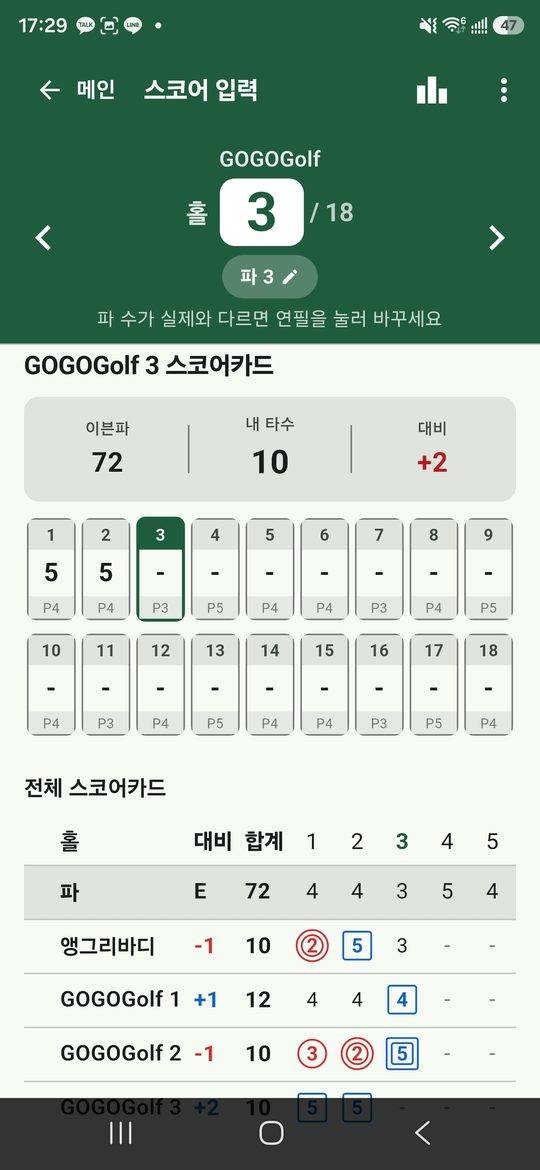
訊號弱也不會中斷輸入。畫面上立即顯示,連上網後自動同步。
由一人代記 — 委託
適用於球車上由一人記全組成績的情況。
- 由代記者以外的人,各自在自己手機上操作。
- 計分畫面的 ⋮ 選單裡按「委託記分」。
- 選擇代為記分的隊友。
- 此後自己的輸入區鎖定,自己的計分卡在對方畫面上開啟。
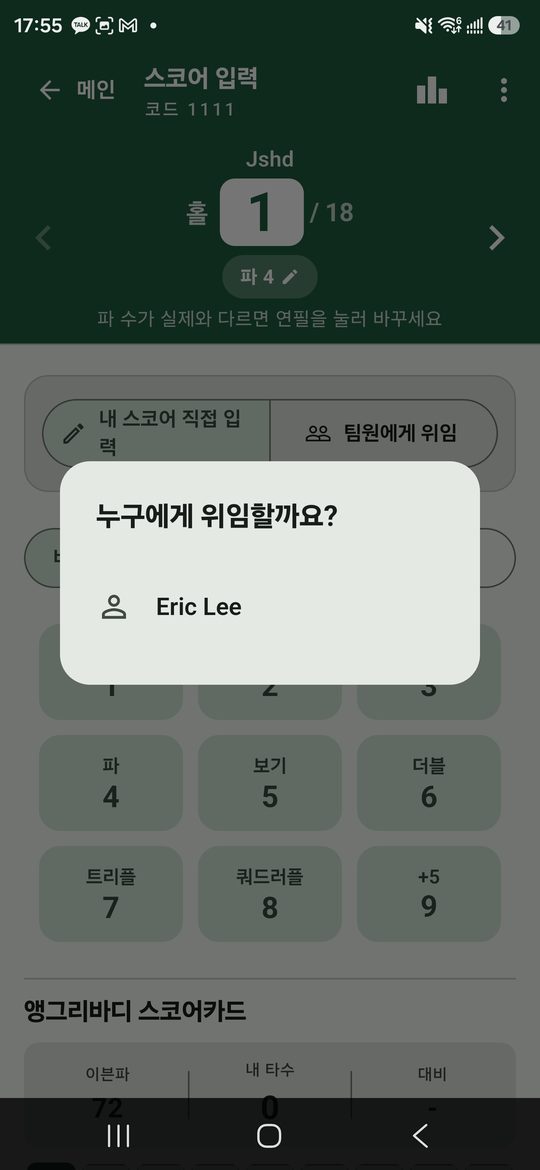
要收回時在同一處選「自己輸入」。委託後仍可查看整張計分卡。
查看排名
打球途中隨時可看。
- 按計分畫面上方的排名圖示。
- 可在「依隊伍」和「依個人」之間切換。
- 依隊伍時只顯示隊伍列,點隊伍即展開該隊個人成績。
- 向下捲動可見全員完整計分卡。
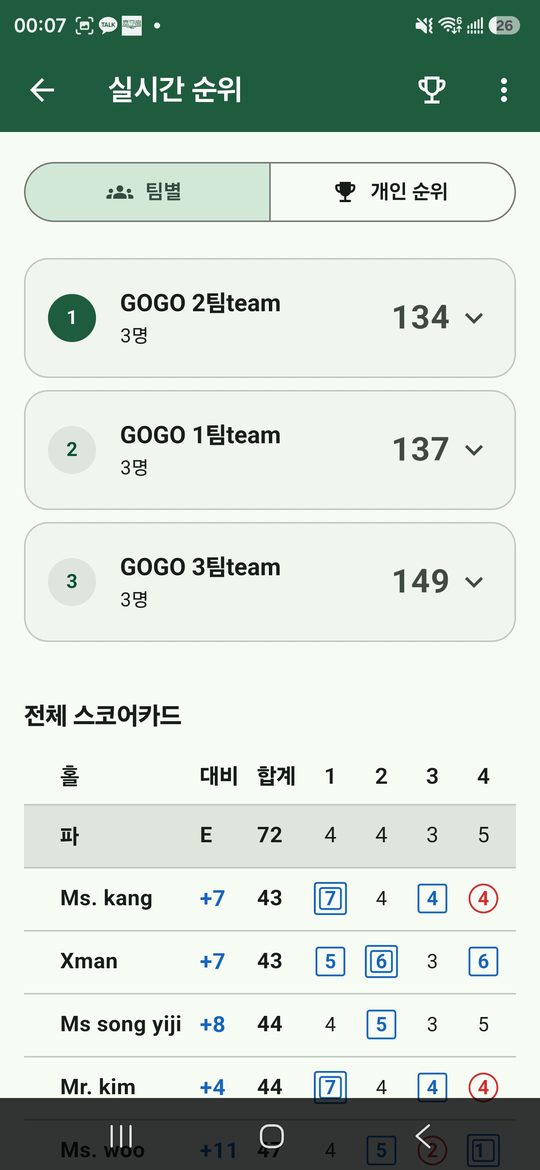
小鳥畫紅圈,老鷹以上雙圈;柏忌畫藍框,雙柏忌以上雙框。
核對與公布獎項 — 主辦人
回合結束時得獎名單已算好。
- ⋮ 選單按「結束回合」,此時成績鎖定。
- 進入獎項畫面即可看到各獎得主。
- 點各獎右側的圖表圖示可查看全員排名與計算過程,僅主辦人可見。
- 遠距離獎、最近洞獎等現場評定的獎項,在「獎項輸入」中填寫姓名。
- 核對無誤後按「公開結果」,參加者畫面上隨即顯示。
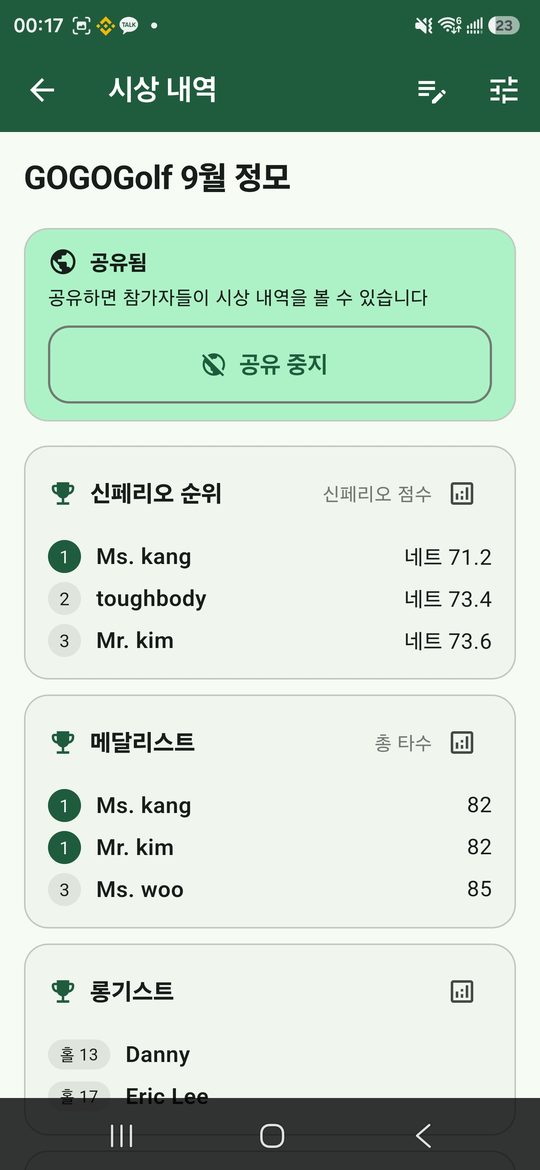
需要修改時可用「重新開啟」退回。改完再次結束會重新計算。
分享計分卡
以一張圖片傳到群組。
- 排名畫面的 ⋮ 選單按「分享計分卡」。
- 全員成績會繪製成一張圖。
- 按「分享」並選擇傳送對象。
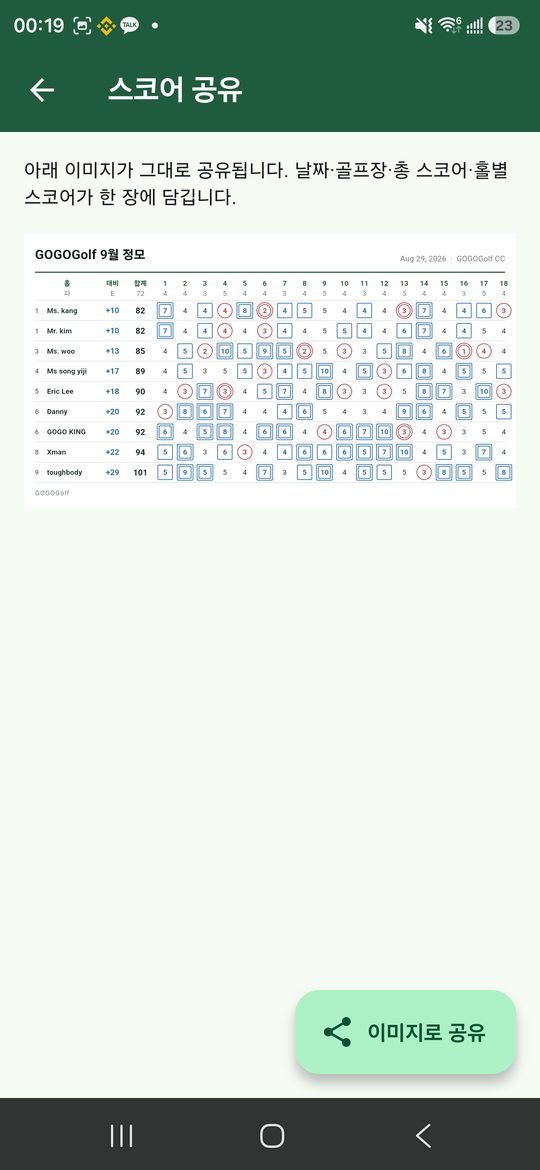
圖片會附上網站網址,方便收到的人找到這個應用程式。
我的紀錄與統計
完成的回合會累積於此。
- 點首頁右上角的人形圖示。
- 上方顯示回合數、最佳成績與平均。
- 可切換「全部 / 近一年 / 近一個月 / 自選期間」。
- 下方是回合清單。
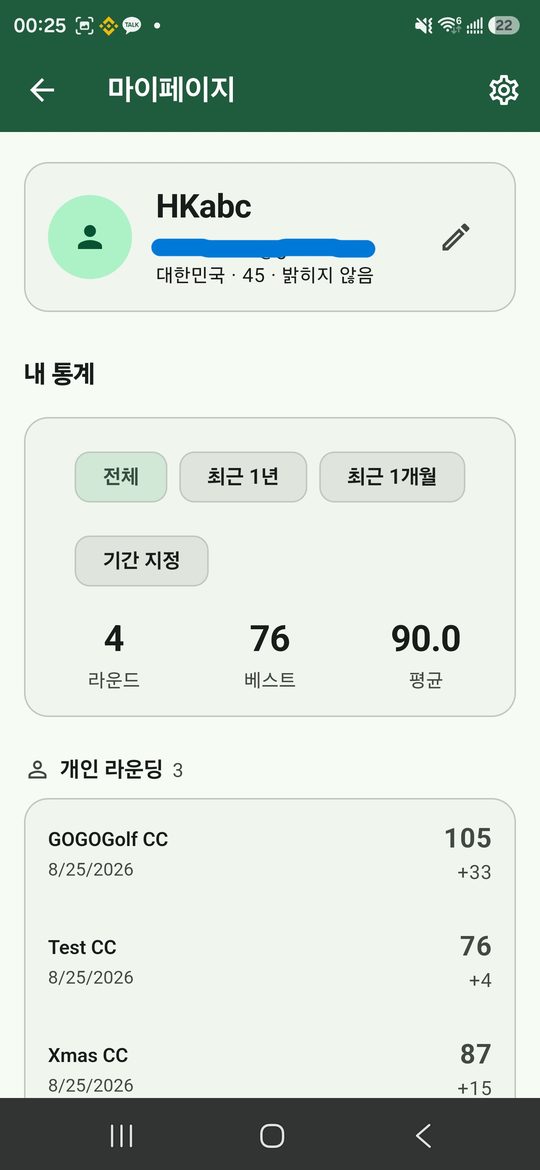
只統計打滿十八洞並按下「結束回合」的紀錄。進行中的回合不會影響平均。
設定
變更語言、畫面與震動。
- 點首頁右上角的齒輪圖示。
- 語言可選韓語、英語、日語、簡體與繁體中文、泰語。
- 畫面可選淺色、深色或跟隨系統。
- 震動是輸入成績時的手感,可以關閉。
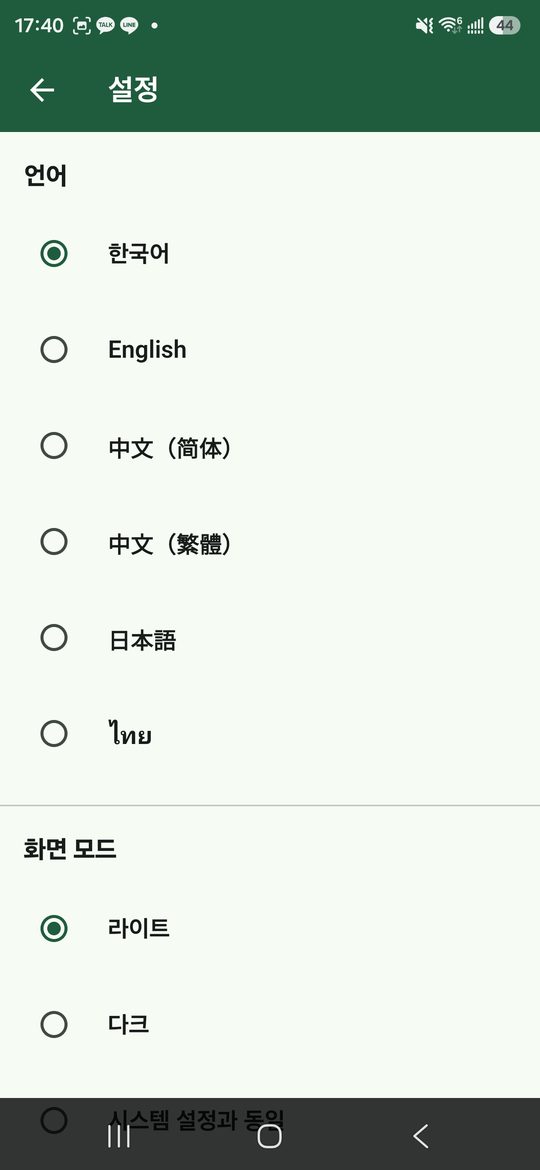
刪除帳號也在此頁下方。刪除後紀錄一併消失且無法復原。