
사용 설명
상황별로 찾아 보십시오. 각 항목은 화면에서 무엇을 누르는지 순서대로 적었습니다.
시작하기 — 가입과 로그인
처음 한 번만 하면 됩니다. 구글 계정이 있으면 더 빠릅니다.
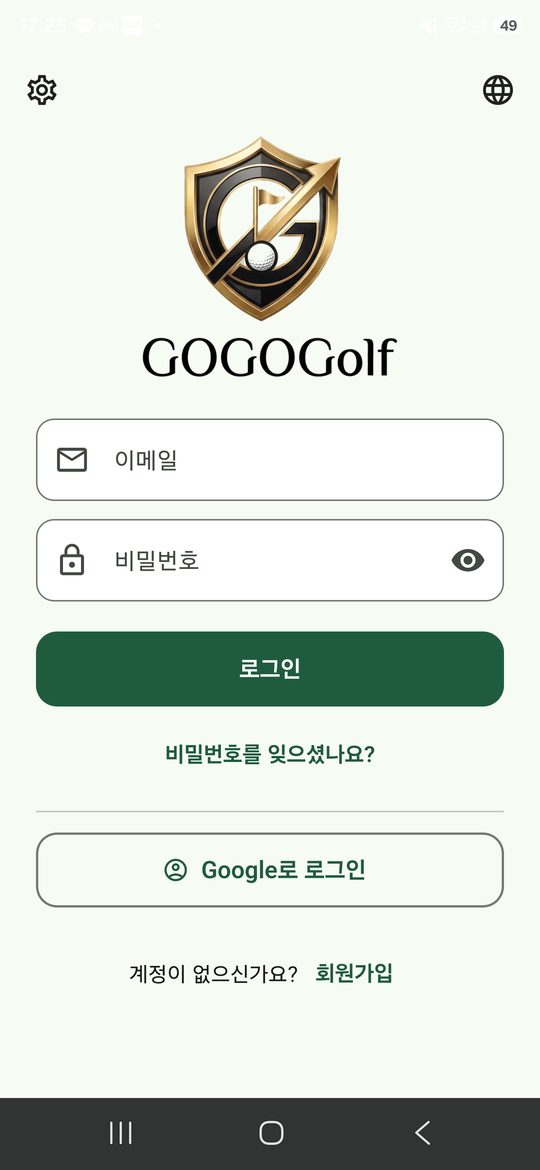
- 앱을 열면 로그인 화면이 나옵니다.
- 구글 계정이 있으면 「Google로 계속하기」를 누르십시오. 없으면 아래 「이메일로 가입」으로 진행합니다.
- 닉네임, 국가, 나이대, 성별을 넣습니다. 닉네임은 행사에서 다른 사람에게 보이는 이름입니다.
- 「시작하기」를 누르면 홈 화면으로 들어갑니다.
성별은 여성부 시상 같은 것을 나눌 때 참고용으로만 쓰입니다. 순위 계산에는 영향을 주지 않습니다.
혼자 또는 동반자와 — 개인 라운딩
한 대의 폰으로 네 명까지 기록합니다. 동반자에게 앱이 없어도 됩니다.
- 홈에서 「개인 기록」을 누릅니다.
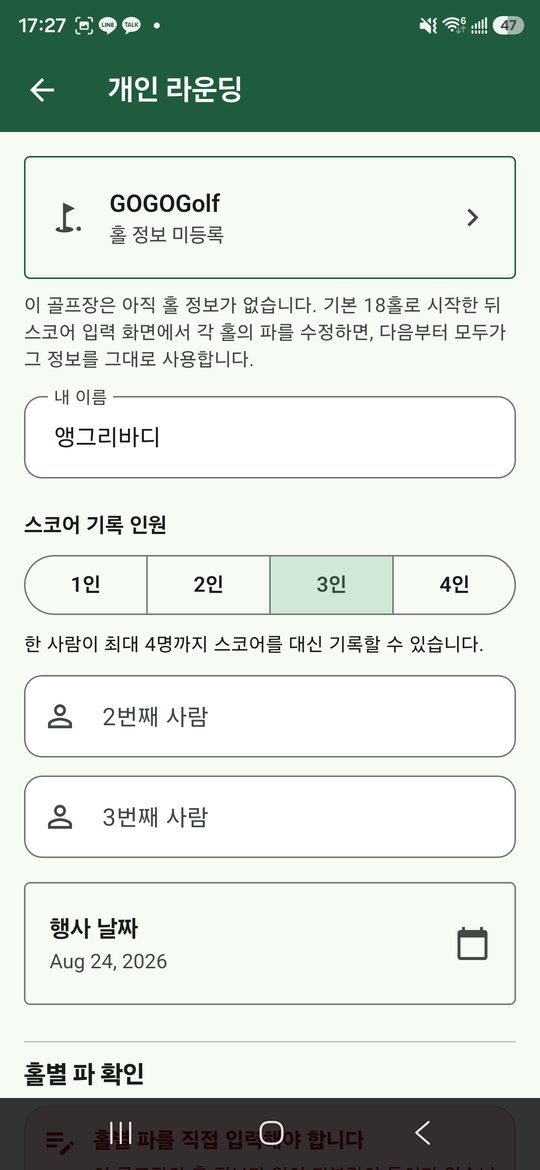
- 골프장을 검색해 고릅니다. 목록에 없으면 「직접 추가」로 이름을 넣고 홀별 파를 입력하십시오 — 한 번만 하면 다음부터 그대로 불러옵니다.
- 인원을 고르고, 동반자 이름을 적습니다. 혼자면 1명으로 두면 됩니다.
- 날짜를 확인하고 「만들기」를 누릅니다.
- 바로 스코어 입력 화면으로 들어갑니다.
네 명이 각자 앱으로 자기 스코어를 넣고 싶다면 개인 기록이 아니라 단체 행사를 쓰십시오.
행사 만들기 — 주최자
여러 팀이 참가하고, 시상까지 자동으로 나오는 방식입니다.
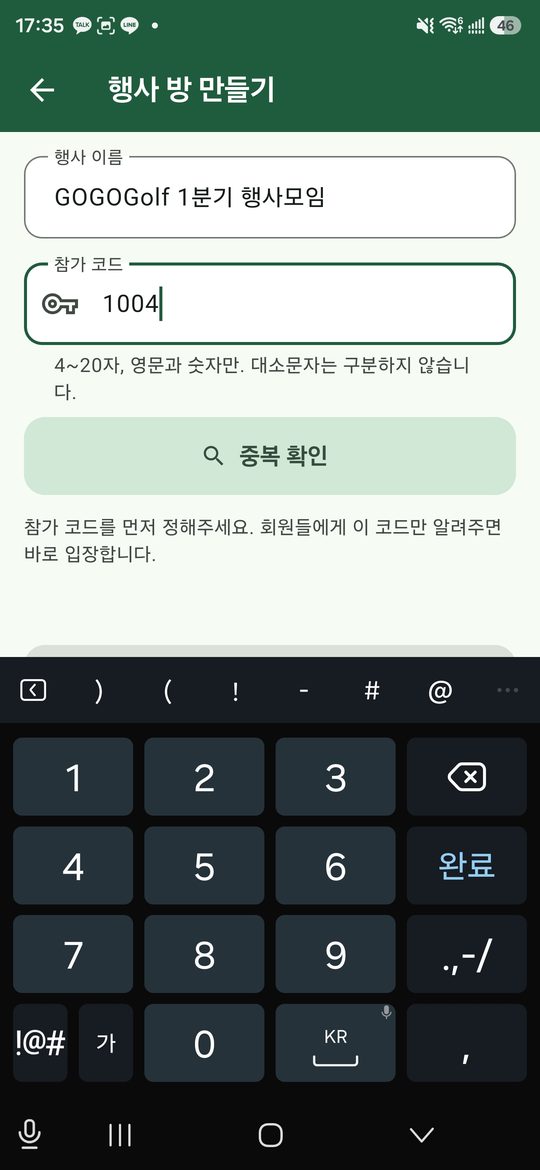
- 홈에서 「단체 행사」 → 「행사 만들기」를 누릅니다.
- 행사 이름과 날짜를 넣고 골프장을 고릅니다.
- 참가 코드를 직접 정합니다. 4~20자, 영문과 숫자. 클럽 이름이나 날짜처럼 전화로 불러주기 쉬운 것이 좋습니다.
- 줄 상을 켭니다. 신페리오는 히든홀 12개를, 롱기스트·니어리스트는 홀과 남녀 구분을 함께 정합니다.
- 「만들기」를 누르면 행사가 열리고 스코어 입력 화면으로 들어갑니다.
상은 나중에 바꿔도 됩니다. 스코어 입력 화면의 ⋮ 메뉴 → 「시상 설정」에서 언제든 고칠 수 있습니다.
행사 참가하기 — 참가자
주최자에게 받은 코드만 있으면 됩니다.
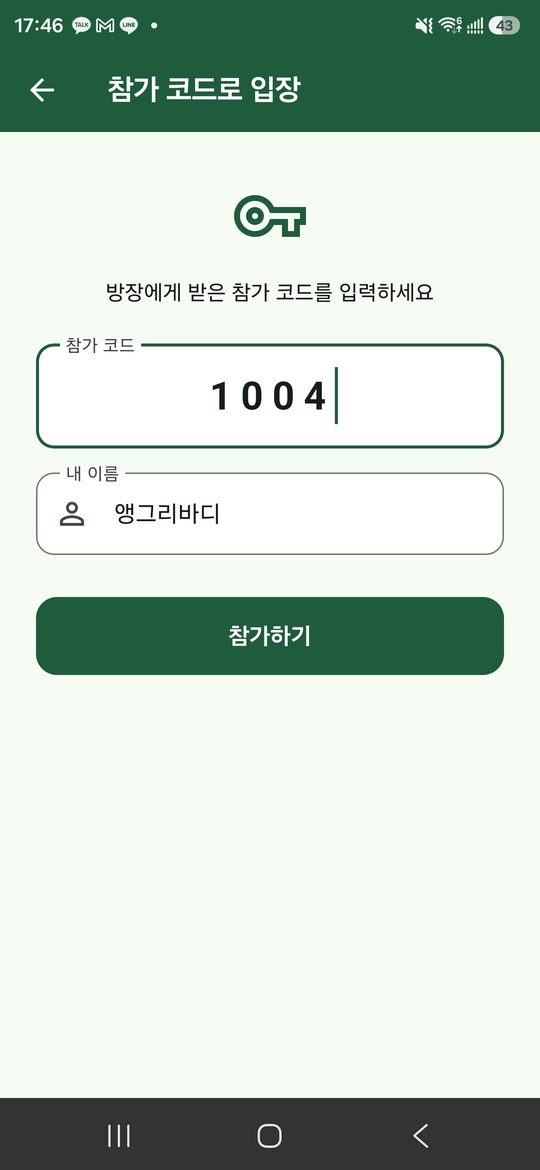
- 홈에서 「단체 행사」 → 「코드로 참가」를 누릅니다.
- 받은 코드를 넣습니다. 대소문자는 구분하지 않습니다.
- 「참가」를 누르면 행사에 들어갑니다.
- 아직 팀이 없으면 「팀 배정 요청」을 눌러 주최자에게 알릴 수 있습니다.
팀에 배정되기 전에는 스코어를 넣을 수 없습니다. 주최자가 배정해 주면 바로 입력 화면이 열립니다.
팀 나누기 — 주최자
참가자가 다 모인 뒤에 해도 되고, 오는 대로 해도 됩니다.
- 스코어 입력 화면의 ⋮ 메뉴에서 「팀 관리」를 누릅니다.
- 「팀 추가」로 조를 만듭니다. 팀 이름은 눌러서 바꿀 수 있습니다.
- 아래 미배정 목록에서 사람을 눌러 팀으로 보냅니다.
- 다 되면 뒤로 나오면 됩니다. 저장 버튼은 없습니다 — 누르는 즉시 반영됩니다.
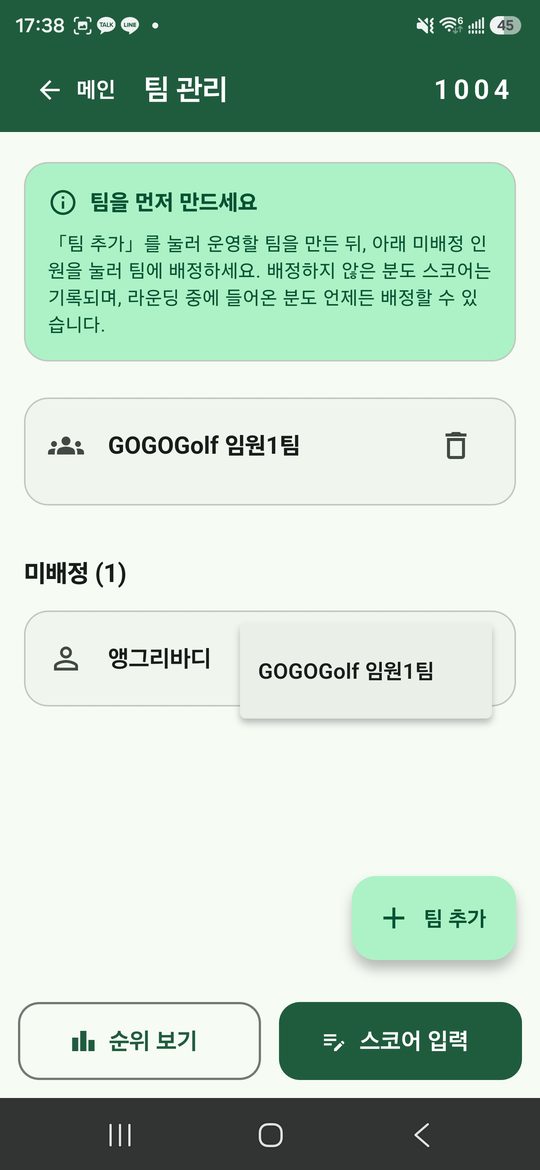
배정을 기다리는 사람이 있으면 ⋮ 아이콘에 숫자 배지가 붙습니다.
스코어 입력
단체 행사에서는 각자 자기 스코어만 넣습니다.
- 화면 위에 지금 입력 중인 사람과 홀 번호가 나옵니다.
- 입력 방식은 세 가지입니다. 「파 대비」는 버디·파·보기를 누르고, 「직접」은 타수를 그대로, 「±」는 파에서 더하고 뺍니다.
- 누르면 저장되고 다음 사람으로 넘어갑니다. 마지막 사람까지 끝나면 다음 홀로 갑니다.
- 잘못 넣었으면 아래 스코어카드에서 그 칸을 누르십시오. 바로 그 홀로 가고, 고치면 원래 자리로 돌아옵니다.
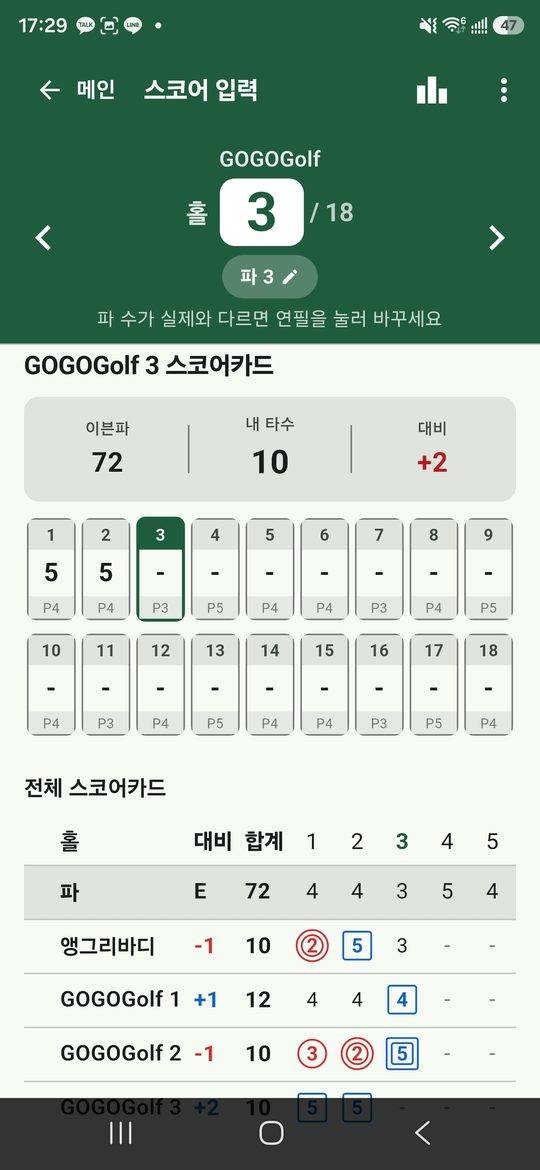
신호가 약해도 입력은 멈추지 않습니다. 화면에는 바로 반영되고, 연결되면 알아서 서버와 맞춥니다.
한 사람이 대신 적기 — 위임
카트에서 한 명이 팀 전체를 적을 때 씁니다.
- 적어 줄 사람 말고 나머지 사람들이 각자 자기 폰에서 합니다.
- 스코어 입력 화면의 ⋮ 메뉴에서 「스코어 입력 위임」을 누릅니다.
- 대신 적어 줄 팀원을 고릅니다.
- 그 순간부터 내 입력창은 잠기고, 그 사람 화면에 내 카드가 열립니다.
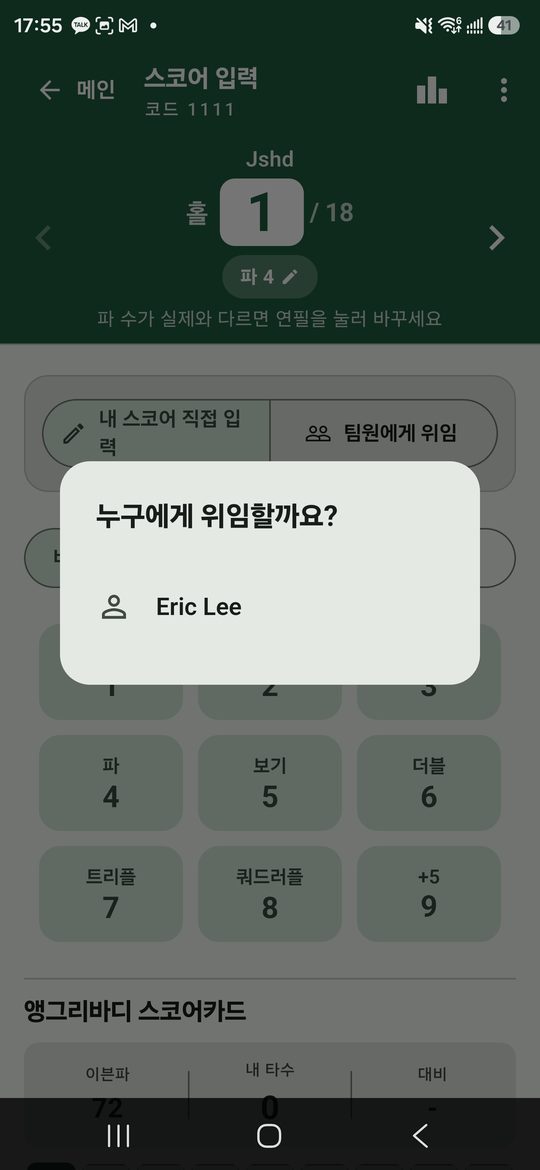
되돌리려면 같은 자리에서 「직접 입력」을 고르면 됩니다. 위임한 뒤에도 전체 스코어카드는 계속 볼 수 있습니다.
순위 보기
치는 중에도 언제든 볼 수 있습니다.
- 스코어 입력 화면 위쪽의 순위 아이콘을 누릅니다.
- 「팀별」과 「개인별」을 바꿔 볼 수 있습니다.
- 팀별에서는 팀 줄만 보입니다. 팀을 누르면 그 팀 개인 성적이 펼쳐집니다.
- 아래로 내리면 전원의 전체 스코어카드가 있습니다.
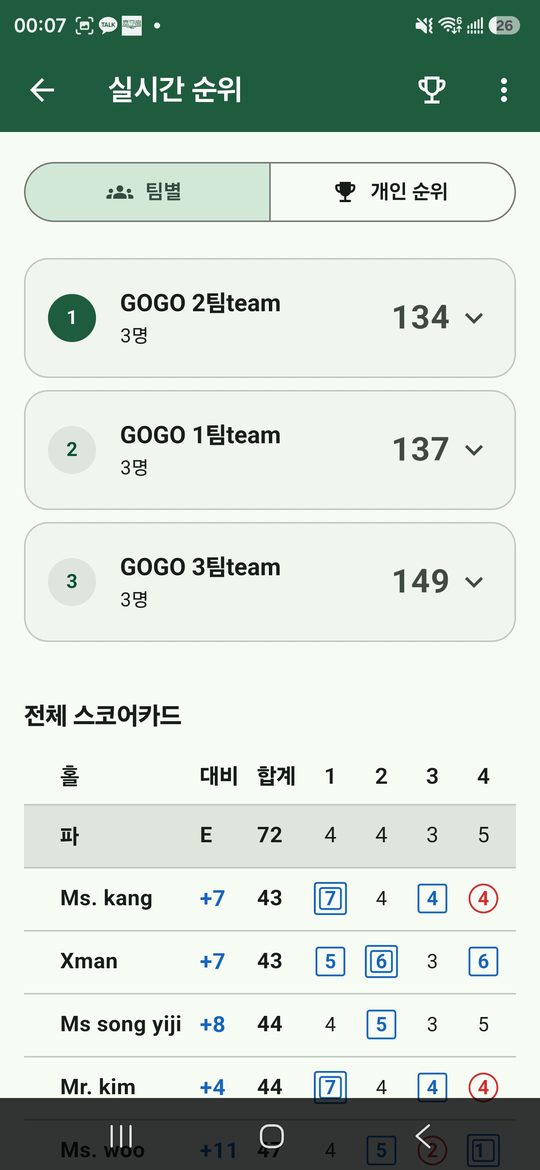
버디는 빨간 동그라미, 이글 이상은 두 겹. 보기는 파란 네모, 더블 이상은 두 겹입니다.
시상 확인과 발표 — 주최자
라운딩이 끝나면 수상자가 이미 계산돼 있습니다.
- ⋮ 메뉴에서 「라운딩 종료」를 누릅니다. 이때부터 스코어가 잠깁니다.
- 시상 화면으로 가면 항목별 수상자가 나옵니다.
- 각 항목 오른쪽의 그래프 아이콘을 누르면 전원 순위와 계산 내역이 보입니다. 주최자만 볼 수 있습니다.
- 롱기스트·니어리스트처럼 현장에서 정하는 상은 「시상 입력」에서 이름을 넣습니다.
- 다 확인했으면 「결과 공개」를 누릅니다. 그때부터 참가자 화면에도 보입니다.
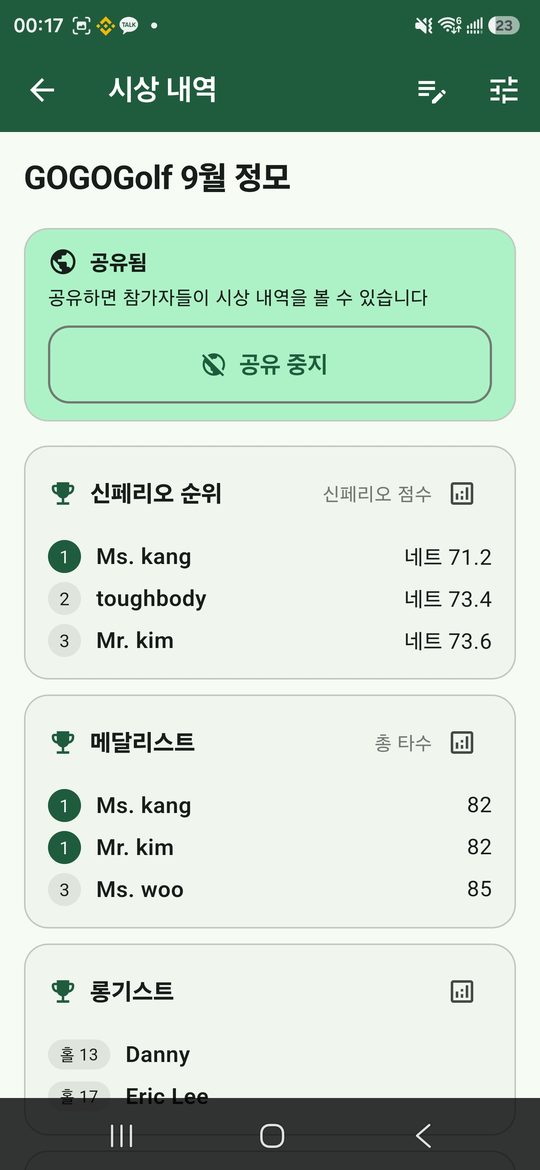
고칠 것이 생기면 「다시 열기」로 되돌릴 수 있습니다. 수정하고 다시 종료하면 결과가 다시 계산됩니다.
스코어카드 공유
단톡방에 사진 한 장으로 보냅니다.
- 순위 화면의 ⋮ 메뉴에서 「스코어카드 공유」를 누릅니다.
- 전원의 카드가 한 장으로 그려집니다.
- 「공유」를 누르고 보낼 곳을 고릅니다.
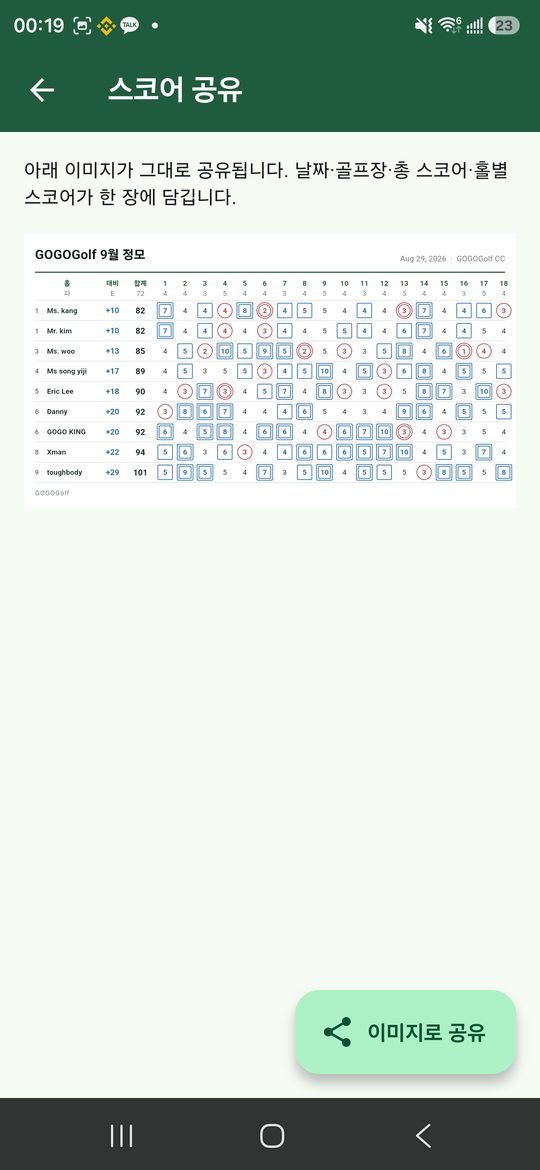
이미지에는 홈페이지 주소가 함께 붙습니다. 받는 분이 앱을 찾아올 수 있게 하기 위해서입니다.
내 기록과 통계
완료한 라운딩이 쌓입니다.
- 홈 오른쪽 위의 사람 아이콘을 누릅니다.
- 위쪽에 라운딩 수, 베스트 스코어, 평균이 나옵니다.
- 「전체 / 최근 1년 / 최근 1개월 / 기간 지정」으로 바꿔 볼 수 있습니다.
- 아래에는 라운딩 목록이 있습니다.
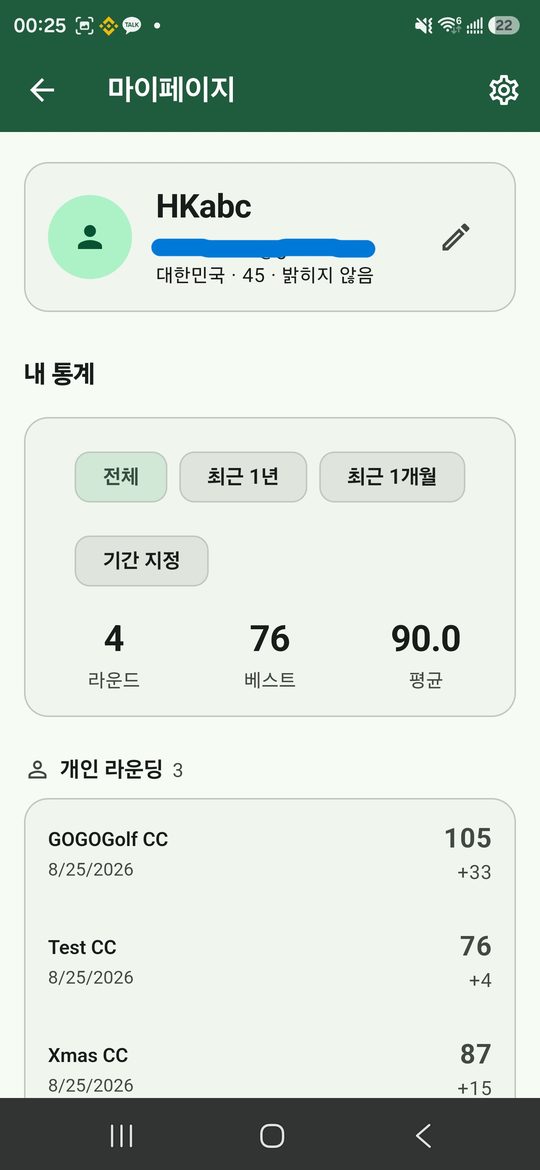
18홀을 다 채우고 「라운딩 종료」까지 누른 것만 집계됩니다. 진행 중인 라운딩은 평균을 흔들지 않습니다.
설정
언어, 화면, 진동을 바꿉니다.
- 홈 오른쪽 위의 톱니 아이콘을 누릅니다.
- 언어는 한국어, 영어, 일본어, 중국어 간체·번체, 태국어 중에서 고릅니다.
- 화면은 밝게, 어둡게, 시스템 설정 따르기 중에서 고릅니다.
- 진동은 스코어를 누를 때의 손맛입니다. 끌 수 있습니다.
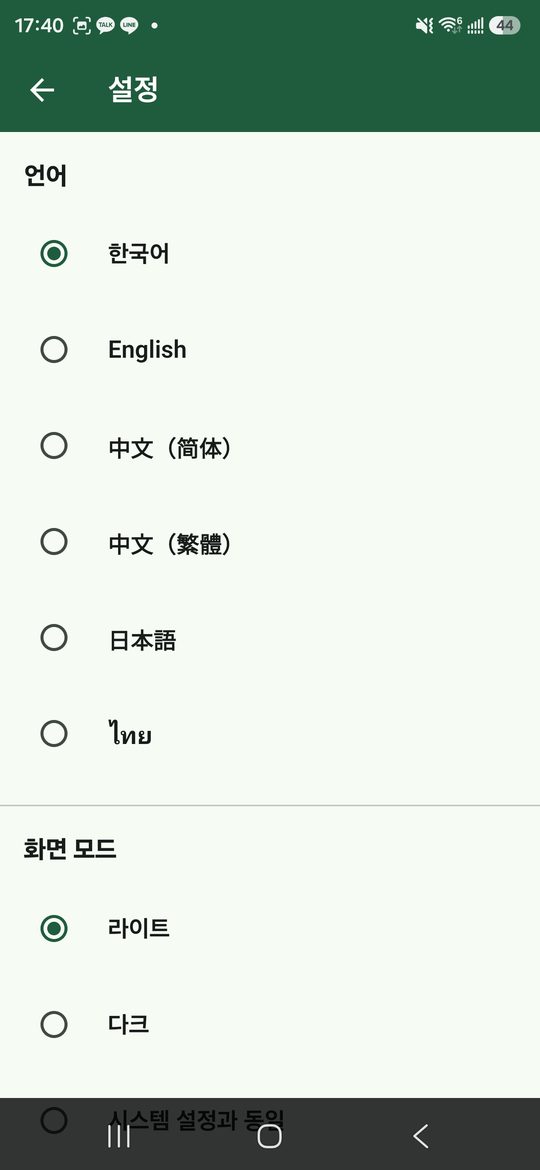
계정 삭제도 이 화면 아래쪽에 있습니다. 지우면 기록도 함께 사라지고 되돌릴 수 없습니다.